
Cum intri în setările routerului: 192.168.0.1 / 192.168.1.1

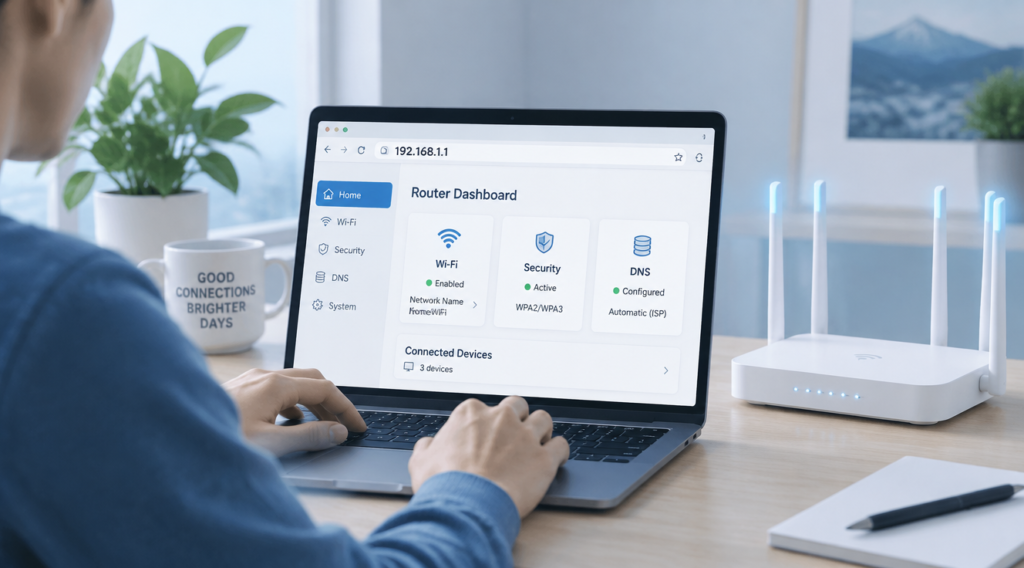
Pentru a intra în setările routerului, conectează-te la rețeaua lui, deschide un browser și scrie în bara de adrese 192.168.0.1 sau 192.168.1.1. Apoi introdu utilizatorul și parola de administrator, de obicei scrise pe eticheta de sub router. De aici poți schimba parola Wi-Fi, canalul, DNS-ul și multe altele.
Ghidul de mai jos te ajută să găsești adresa potrivită, să te autentifici și să modifici în siguranță cele mai utile opțiuni.
De ce routerele folosesc 192.168.0.1 sau 192.168.1.1?
Aceste adrese fac parte din intervalul rezervat rețelelor private, definit prin standardul RFC 1918 al IETF. Ele nu sunt accesibile din internet, ci doar din rețeaua ta locală. Adresa se numește gateway implicit sau adresă IP de administrare.
Producătorii aleg adrese diferite. Un router TP-Link folosește adesea 192.168.0.1, iar multe modele ISP folosesc 192.168.1.1. Unele modele folosesc și alte adrese, cum ar fi 192.168.100.1 sau 10.0.0.1.
Tabel: adrese și date implicite uzuale
| Producător | Adresă uzuală | Utilizator / parolă tipică |
|---|---|---|
| TP-Link | 192.168.0.1 sau tplinkwifi.net | admin / admin (sau parolă creată la prima pornire) |
| D-Link | 192.168.0.1 | admin / gol |
| ASUS | 192.168.1.1 sau router.asus.com | admin / admin |
| Netgear | 192.168.1.1 sau routerlogin.net | admin / password |
| Router de la furnizor (ISP) | 192.168.1.1 | Vezi eticheta de pe router |
Datele pot diferi în funcție de model și versiune. Verifică întotdeauna eticheta sau manualul.
Cum intri pas cu pas în setările routerului?
Procedura este aproape identică la toate modelele. Ai nevoie de un dispozitiv conectat la router prin cablu sau Wi-Fi.
- Conectează laptopul sau telefonul la rețeaua routerului.
- Deschide un browser (Chrome, Firefox, Edge).
- Scrie http://192.168.0.1 sau http://192.168.1.1 în bara de adrese, nu în căutarea Google.
- Apasă Enter și așteaptă pagina de autentificare.
- Introdu utilizatorul și parola de administrator.
- Navighează în meniuri precum Wireless, Network sau Security.
Dacă nu știi care adresă este corectă, o poți afla direct din calculator.
Cum afli adresa IP a routerului pe Windows, Mac și telefon?
- Windows: deschide Command Prompt și rulează ipconfig. Adresa de la „Default Gateway” este cea a routerului.
- macOS: Setări sistem, Rețea, Wi-Fi, Detalii, TCP/IP, câmpul „Router”.
- Android: Setări, Wi-Fi, rețeaua curentă, apoi „Gateway” sau „Router”.
- iPhone: Setări, Wi-Fi, apasă pe (i) lângă rețea, câmpul „Router”.
Ce poți modifica din setările routerului?
Interfața de administrare oferă mult mai mult decât o simplă parolă Wi-Fi. Iată cele mai utile opțiuni pentru utilizatorii obișnuiți.
Numele rețelei (SSID) și parola Wi-Fi
Schimbă numele implicit cu unul care nu dezvăluie modelul routerului. Alege securitate WPA2 sau WPA3 și o parolă de minimum 12 caractere. Evită WEP și rețelele deschise.
Canalul Wi-Fi și banda de frecvență
Dacă locuiești la bloc, rețelele vecinilor se suprapun. Pe banda de 2,4 GHz folosește canalele 1, 6 sau 11, care nu se suprapun între ele. Banda de 5 GHz oferă viteze mai mari, dar acoperă o distanță mai mică.
Parola de administrator
Prima schimbare recomandată este parola de acces în interfață. Conform raportului Verizon DBIR 2024, folosirea credențialelor furate sau slabe rămâne unul dintre principalele moduri de acces neautorizat. Un router cu parola „admin” este o țintă ușoară.
Server DNS, control parental și port forwarding
- DNS: poți seta 1.1.1.1 (Cloudflare) sau 8.8.8.8 (Google) pentru navigare mai rapidă.
- Control parental: limitezi orele de acces sau blochezi site-uri.
- Port forwarding: util pentru camere de supraveghere, servere de jocuri sau NAS.
- Rețea pentru invitați: separă vizitatorii de dispozitivele tale personale.
- Actualizare firmware: repară vulnerabilități cunoscute.
Ce statistici arată importanța securizării routerului?
Câteva cifre arată de ce merită să petreci zece minute în setări:
- Potrivit Wi-Fi Alliance (2023), peste 18 miliarde de dispozitive Wi-Fi sunt în uz la nivel global.
- Conform Eurostat (2023), aproximativ 90% dintre gospodăriile din UE au acces la internet de acasă.
- Kaspersky a raportat în 2023 milioane de atacuri asupra dispozitivelor IoT și routerelor, multe pe baza parolelor implicite sau slabe.
Cu cât mai multe dispozitive conectate, cu atât o configurare corectă are un impact mai mare.
Exemplu practic: cum a rezolvat Andrei lag-ul din apartament?
Andrei locuiește într-un apartament din București. Seara, în timpul apelurilor video, conexiunea se bloca des. A intrat pe 192.168.1.1, a deschis meniul Wireless și a văzut că routerul folosea canalul 6 pe 2,4 GHz, aglomerat de rețelele vecinilor.
A separat rețelele pe 2,4 și 5 GHz, a mutat laptopul pe 5 GHz și a setat canalul 1 pentru dispozitivele smart. A schimbat și parola de administrator. În aceeași seară, apelurile au rulat fără întreruperi, iar viteza măsurată pe laptop a crescut vizibil.
Lecția: de multe ori nu ai nevoie de un abonament mai scump, ci de o setare mai bună.
Ce faci dacă 192.168.0.1 sau 192.168.1.1 nu se deschide?
Problema apare des și are, de regulă, cauze simple. Verifică pe rând următoarele:
- Asigură-te că ești conectat la rețeaua routerului, nu la datele mobile.
- Încearcă cealaltă adresă, 192.168.0.1 sau 192.168.1.1.
- Folosește adresa în bara de adrese, nu în Google.
- Șterge cache-ul sau deschide o fereastră Incognito.
- Dezactivează temporar VPN-ul sau proxy-ul.
- Verifică adresa reală prin ipconfig.
- Repornește routerul și încearcă din nou.
Ai uitat parola de administrator?
Ține apăsat butonul Reset 10-15 secunde, cu routerul pornit. Atenție: se șterg toate setările, inclusiv numele rețelei și parola Wi-Fi. Va trebui să reconfigurezi conexiunea, iar pentru unele abonamente ai nevoie de datele PPPoE de la furnizor.
Ce reguli de siguranță respecți înainte să schimbi setări?
Înainte de orice modificare, fă o copie de siguranță a configurației, dacă routerul permite acest lucru. Notează valorile vechi, în special cele de la secțiunea WAN. Schimbă o singură setare o dată, pentru a ști ce a produs o problemă.
Nu activa administrarea de la distanță (Remote Management), dacă nu ai nevoie. Dezactivează WPS, deoarece poate fi o breșă de securitate. Păstrează firmware-ul actualizat.
Întrebări frecvente
Care este diferența dintre 192.168.0.1 și 192.168.1.1?
Sunt două adrese private diferite, folosite ca gateway implicit. Diferența ține doar de producător sau de configurația routerului. Funcțiile accesate sunt aceleași.
Pot intra în setările routerului de pe telefon?
Da. Conectează-te la Wi-Fi-ul routerului, deschide browserul telefonului și introdu adresa. Unele mărci oferă și aplicații dedicate, cum ar fi TP-Link Tether sau ASUS Router.
Pot accesa routerul din afara casei?
Doar dacă activezi administrarea de la distanță sau folosești un VPN. Nu este recomandat să lași această opțiune pornită fără o parolă puternică, deoarece crește riscul de atac.
Este sigur să schimb setările routerului singur?
Da, dacă respecți pașii de bază și notezi valorile inițiale. Setările de rețea Wi-Fi, parolă și DNS sunt sigure. Parametrii WAN trebuie modificați doar cu datele furnizate de operator.
Ce fac dacă routerul este de la furnizorul de internet și nu am acces complet?
Unii operatori restricționează meniurile avansate. Poți cere suport pentru modificări sau poți conecta propriul router în aval și să-l configurezi liber, folosind modul router sau bridge pe echipamentul operatorului.
Pașii tăi următori
Intră acum pe 192.168.0.1 sau 192.168.1.1 și verifică trei lucruri: parola de administrator, tipul de securitate Wi-Fi și versiunea firmware-ului. Apoi testează canalele Wi-Fi și, dacă ai nevoie, activează rețeaua pentru invitați.
Notează noile date într-un loc sigur. Dacă locuiești într-o zonă aglomerată, repetă verificarea o dată la câteva luni. Zece minute de configurare îți pot aduce o rețea mai rapidă și mai sigură.
Articole Relevante
Rețea Wi-Fi pentru oaspeți: de ce o activezi și cum o configurezi
O rețea Wi-Fi pentru oaspeți îți protejează dispozitivele și parolele principale, chiar dacă ai...
Cum reduci latența Wi-Fi pentru jocuri și streaming acasă: pașii care chiar contează
Cablul Ethernet, poziția routerului, canalul potrivit și o configurare corectă a QoS aduc mai...
Router Wi-Fi 6 vs Wi-Fi 5: merită upgrade-ul într-o casă smart?
Ce schimbă de fapt Wi-Fi 6 față de Wi-Fi 5 și când un router...