
Cum reduci latența Wi-Fi pentru jocuri și streaming acasă: pașii care chiar contează


Ai internet de câteva sute de Mbps, iar jocul tot se blochează la cele mai nepotrivite momente, iar filmul se oprește să „încarce”. Se întâmplă destul de des și, de obicei, vina nu e a abonamentului. Dacă te întrebi cum reduci latența wifi pentru jocuri și streaming acasă, răspunsul scurt este că câteva intervenții simple, făcute în ordinea potrivită, contează mai mult decât orice echipament nou. Mai jos găsești pașii, de la cei cu efectul cel mai mare până la ajustările fine.
De ce apare latența mare pe Wi-Fi
Latența (ping-ul) este timpul în care un pachet de date ajunge la server și se întoarce, măsurat în milisecunde. Lățimea de bandă, adică viteza din abonament, arată doar câte date pot circula într-un anumit timp. Un drum cu multe benzi nu înseamnă că ajungi mai repede, ci că încap mai multe mașini. De aceea un plan rapid nu garantează un ping mic.
Pe Wi-Fi, datele circulă prin aer, pe un mediu pe care îl împarți cu routerele vecinilor, cu telefoanele și cu alte aparate. Când două transmisii se suprapun, pachetele se retrimit. Rezultatul se vede în trei feluri:
- latență crescută, pentru că fiecare retrimitere adaugă întârziere;
- pierderi de pachete, care înseamnă sacadări sau personaje care „sar” în joc;
- jitter, adică variația ping-ului de la un pachet la altul. Un ping mediu de 25 ms cu salturi la 150 ms se simte mai rău decât un ping constant de 40 ms.
Cum afli dacă vina e la Wi-Fi sau la provider
Fă un test simplu. Conectează calculatorul la router prin cablu și rulează un ping către un server stabil, de exemplu din linia de comandă: ping 8.8.8.8. Notează media și valoarea maximă. Repetă testul pe Wi-Fi, în același loc și la aceeași oră. Dacă pe cablu rezultatele sunt bune, iar pe Wi-Fi apar salturi mari, problema e în rețeaua wireless. Dacă și pe cablu ping-ul e ridicat sau instabil, merită să vorbești cu furnizorul de internet.
Pasul 1: Folosește cablu Ethernet ori de câte ori poți
Aici se află cel mai mare câștig. Cablul nu are interferențe de la vecini și nu depinde de distanță sau de pereți, deci oferă un ping mai mic și, mai ales, mai constant. Pentru jocuri competitive diferența se simte imediat. Dacă vrei detalii despre compromisuri, avem un material dedicat: Cablul sau Wi-Fi: care e cea mai bună opțiune pentru internetul acasă.
În practică, un cablu Cat5e este suficient pentru viteze de până la 1 Gbps, iar Cat6 oferă o marjă în plus și o ecranare mai bună, util dacă traseul trece pe lângă cabluri de curent. Verifică și portul de pe router sau de pe dispozitiv: unele echipamente mai vechi au porturi de 100 Mbps, care pot limita conexiunea.
Când cablul nu ajunge peste tot
Pentru camerele unde nu poți trage cablu, folosește extensoare sau noduri mesh legate la router prin Ethernet (backhaul prin cablu). Astfel, legătura dintre ele nu consumă din banda wireless, iar dispozitivele conectate la nodul din cameră primesc un semnal mai curat.
Pasul 2: Poziționează corect routerul
Semnalul slab obligă dispozitivele să coboare viteza de transmisie și să retrimită pachete, iar asta înseamnă latență. Câteva reguli care funcționează în aproape orice locuință:
- pune routerul cât mai aproape de centrul casei, nu într-un colț sau lângă intrare, doar pentru că acolo ajunge cablul de la provider;
- ridică-l la înălțime, pe un raft sau pe perete, nu pe podea;
- ține-l departe de pereți groși, de oglinzi mari și de obiecte metalice;
- evită vecinătatea cuptorului cu microunde, a baby monitor-urilor și a telefoanelor fără fir, care pot perturba banda de 2,4 GHz;
- nu îl ascunde într-un dulap și nu îl băga sub televizor.
Consola, PC-ul sau TV-ul de streaming ar trebui să fie cât mai aproape de router, ideal pe linie de vedere. Mai multe exemple găsești în articolul despre amplasarea corectă a routerului în casă.
Pasul 3: Alege banda și canalul corect
Cele trei benzi, pe scurt
- 2,4 GHz străbate mai bine pereții, dar e aglomerată și are puține canale distincte. Merge pentru dispozitive îndepărtate sau simple, mai puțin pentru jocuri.
- 5 GHz e alegerea obișnuită pentru jocuri și streaming: mai rapidă și mai puțin aglomerată, dar cu raza mai mică.
- 6 GHz (Wi-Fi 6E și mai nou) este cea mai liberă, însă necesită dispozitive compatibile și o distanță mică față de router.
Dacă routerul îți permite, dă nume diferite rețelelor de 2,4 și 5 GHz. Așa alegi manual banda pentru fiecare dispozitiv, în loc să lași routerul să decidă.
Canalul potrivit
Pe 2,4 GHz, canalele care nu se suprapun sunt 1, 6 și 11. Pe 5 GHz ai mai multă libertate; de obicei se aleg canale din zona 36–48 sau 149–165, în funcție de ce permite routerul și de ce folosesc vecinii. Cu o aplicație de analiză Wi-Fi pe telefon sau pe laptop vezi rețelele din jur și canalele lor, apoi îl alegi pe cel mai liber. Setarea automată a routerului nu nimerește întotdeauna, așa că un test manual merită.
Lățimea canalului
Un canal larg (80 MHz) oferă viteză mare, dar prinde mai multe interferențe. Un canal de 20 sau 40 MHz e mai stabil, mai ales în bloc, unde zeci de rețele se întrețes. Pentru latență contează stabilitatea, nu viteza maximă, deci încearcă 40 MHz pe 5 GHz dacă ai probleme și compară rezultatele.
Pasul 4: Configurează QoS (Quality of Service)
QoS este funcția prin care routerul decide ce trafic trece primul când rețeaua e încărcată. Fără ea, o actualizare de 40 GB și un meci online sunt tratate la fel. Cu ea, jocul sau streamingul pot avea prioritate.
În interfața routerului (de obicei la „QoS”, „Traffic Control” sau „Prioritizare”) poți:
- da prioritate dispozitivului de joc sau TV-ului de streaming, după adresa MAC sau IP;
- alege categorii precum „Gaming” sau „Streaming”, dacă routerul le oferă;
- limita viteza dispozitivelor care descarcă mult, cum ar fi calculatoarele cu torrente sau actualizări.
Rezervă o adresă IP fixă pentru dispozitivul prioritar, ca regula să nu se piardă. Atenție însă: QoS nu face minuni. Nu repară un canal aglomerat, un semnal slab sau un abonament prea mic pentru câte dispozitive folosești simultan. Și pe unele routere, un QoS prost configurat poate chiar limita viteza, așa că testează înainte și după.
Pasul 5: Reduce concurența pe rețea
Uneori latența mare vine pur și simplu de la ce se întâmplă în casă. Înainte de o sesiune de joc:
- oprește descărcările, actualizările automate și backup-urile în cloud (fotografiile din telefon se încarcă și ele);
- verifică lista dispozitivelor conectate și scoate-le pe cele pe care nu le recunoști sau nu le folosești;
- ține cont de upload: o transmisie live sau un apel video cu camera pornită ocupă bandă în ambele sensuri.
Actualizează firmware-ul routerului, pentru că producătorii repară erori care duc la căderi sau la latență. Alte idei simple găsești în 10 moduri simple prin care îți poți accelera conexiunea la internet.
Când merită un upgrade de echipament
Abia după ce ai încercat pașii de mai sus are sens să schimbi echipamentul. Cazurile în care merită:
- Casă mare sau pe mai multe niveluri: un sistem mesh acoperă mai uniform, iar legat prin cablu între noduri își arată adevărata valoare. Detalii în ghidul despre sistemul Wi-Fi potrivit.
- Multe dispozitive active simultan: un router Wi-Fi 6 sau mai nou gestionează mai bine traficul paralel decât unul vechi.
- Router foarte vechi: dacă nu mai primește actualizări sau nu are Gigabit pe porturi, înlocuirea e justificată.
Ce poți ignora: cifrele uriașe din reclame, de tip „AX6000” sau „10 Gbps”. Ele descriu viteza teoretică totală, nu latența.
Verificare: cum măsori că ai redus latența
Schimbă un singur lucru o dată și măsoară după fiecare modificare, altfel nu știi ce a funcționat. Poți folosi:
- comanda ping către un server apropiat, la 50–100 de pachete, urmărind media, maximul și pierderile;
- un speedtest care afișează latența și jitter-ul, nu doar viteza;
- indicatorul de ping din jocul pe care îl folosești, pentru o verificare reală.
Concluzie și pași următori
Ordinea care dă de obicei cele mai bune rezultate este aceasta: mai întâi cablul pentru dispozitivele fixe, apoi poziția routerului, după aceea banda și canalul, apoi QoS și reducerea traficului inutil. Upgrade-ul de echipament rămâne la urmă, pentru situațiile în care restul nu a fost suficient.
Dacă vrei să mergi mai departe, citește cum poți construi un sistem de streaming perfect sau cum să configurezi rețeaua de internet pentru o casă inteligentă, unde multe dintre aceste setări se aplică la fel.
Articole Relevante
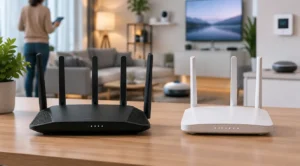
Router Wi-Fi 6 vs Wi-Fi 5: merită upgrade-ul într-o casă smart?
Ce schimbă de fapt Wi-Fi 6 față de Wi-Fi 5 și când un router...

Ce să faci dacă Wi-Fi-ul merge greu sau se deconectează des
Atunci când te confrunți cu probleme de conectivitate, primul pas pe care ar trebui...

Top 10 metode prin care poți reduce consumul de date
Într-o lume din ce în ce mai conectată, gestionarea consumului de date devine o...